
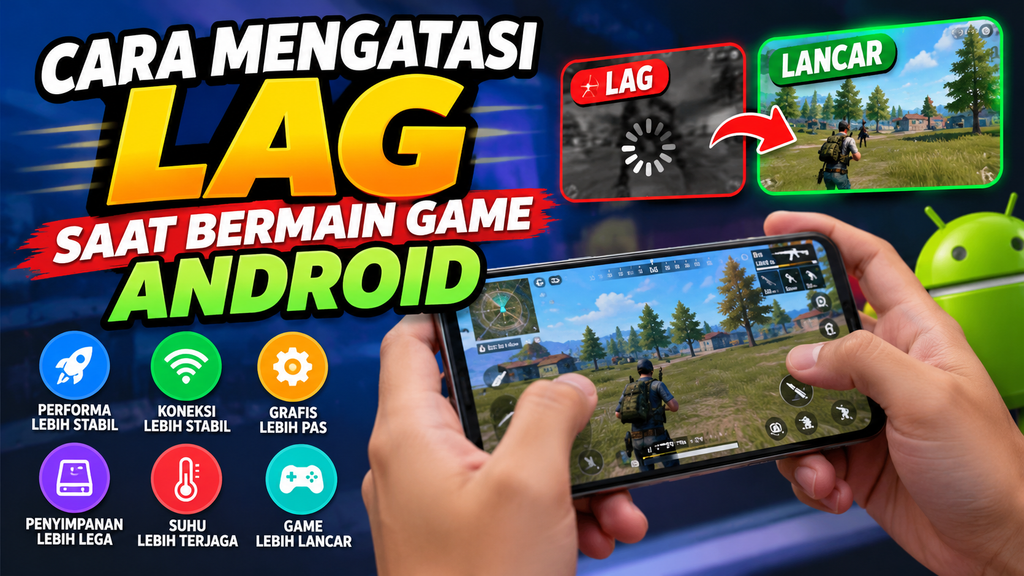
Bermain game di HP Android merupakan salah satu cara untuk mengisi waktu luang sekaligus mencari hiburan. Namun, pengalaman bermain bisa menjadi kurang menyenangkan ketika game mengalami lag, patah-patah, atau respons layar terasa lambat. Masalah ini dapat terjadi pada berbagai jenis permainan, mulai dari game online kompetitif hingga game offline yang memiliki grafis cukup berat.
Cara mengatasi lag saat bermain game Android sebenarnya tidak selalu harus dilakukan dengan mengganti HP baru. Ada beberapa langkah sederhana yang bisa dicoba, seperti membersihkan penyimpanan, menutup aplikasi yang berjalan di latar belakang, mengatur kualitas grafis, hingga memperbaiki koneksi internet.
Dengan mengetahui penyebabnya, kamu dapat memilih solusi yang tepat agar permainan berjalan lebih stabil dan nyaman. Berikut panduan lengkap untuk mengatasi lag pada perangkat Android.
1. Tutup Aplikasi yang Berjalan di Latar Belakang
Salah satu penyebab game Android mengalami lag adalah terlalu banyak aplikasi yang berjalan secara bersamaan. Aplikasi media sosial, browser, layanan streaming, dan aplikasi lainnya dapat menggunakan RAM serta sumber daya prosesor.
Ketika kapasitas RAM hampir penuh, sistem harus mengatur penggunaan memori agar semua aplikasi tetap berjalan. Kondisi ini bisa membuat game mengalami penurunan performa, terutama pada HP dengan spesifikasi terbatas.
Untuk mengatasinya, tutup aplikasi yang tidak digunakan sebelum bermain game. Kamu juga dapat memeriksa aplikasi yang mengonsumsi banyak memori melalui pengaturan perangkat.
Namun, tidak semua aplikasi perlu dihentikan secara paksa. Sistem Android sudah mengelola aplikasi di latar belakang secara otomatis, sehingga cukup tutup aplikasi yang memang tidak diperlukan.
2. Turunkan Pengaturan Grafis Game
Pengaturan grafis yang terlalu tinggi dapat membebani GPU dan prosesor HP Android. Akibatnya, gambar terlihat patah-patah, pergerakan karakter tidak mulus, atau frame rate mengalami penurunan.
Solusi yang bisa dilakukan adalah menyesuaikan pengaturan grafis dengan kemampuan perangkat.
Beberapa pengaturan yang dapat dicoba antara lain:
- Turunkan kualitas grafis dari High atau Ultra menjadi Medium atau Low.
- Gunakan resolusi yang lebih rendah jika game menyediakan pilihan tersebut.
- Atur frame rate ke tingkat yang stabil sesuai kemampuan HP.
- Nonaktifkan efek visual tambahan yang tidak terlalu diperlukan.
- Kurangi kualitas bayangan dan efek partikel apabila tersedia.
Sebagai contoh, jika game terasa berat saat menggunakan pengaturan grafis Ultra, cobalah menggunakan pengaturan Medium dengan frame rate yang stabil. Tampilan mungkin sedikit berkurang, tetapi permainan berpotensi menjadi lebih lancar.
3. Pastikan Koneksi Internet Stabil
Untuk game online, lag tidak selalu disebabkan oleh spesifikasi HP. Koneksi internet yang tidak stabil juga dapat membuat karakter bergerak terlambat, perintah tidak langsung merespons, atau pemain mengalami teleportasi di dalam permainan.
Ada dua hal yang perlu dibedakan, yaitu lag akibat performa perangkat dan lag akibat jaringan. Jika animasi game tetap patah-patah meskipun dimainkan secara offline, masalahnya mungkin berkaitan dengan performa HP. Sebaliknya, jika gambar terlihat lancar tetapi respons pemain terlambat, koneksi internet patut diperiksa.
Berikut beberapa cara memperbaiki koneksi internet saat bermain game Android:
- Gunakan Wi-Fi yang stabil atau jaringan seluler dengan sinyal kuat.
- Hindari bermain terlalu jauh dari router Wi-Fi.
- Hentikan sementara unduhan besar dan streaming di perangkat lain.
- Aktifkan mode pesawat selama beberapa detik, lalu nonaktifkan kembali jika menggunakan jaringan seluler.
- Pilih server game yang sesuai dengan wilayah jika tersedia.
- Periksa apakah layanan game sedang mengalami gangguan.
Perlu diketahui bahwa kecepatan internet yang tinggi tidak selalu menjamin permainan bebas lag. Latensi atau ping yang rendah dan koneksi yang konsisten juga sangat penting.
4. Bersihkan Cache Aplikasi Game
Cache merupakan data sementara yang digunakan aplikasi untuk mempercepat proses tertentu. Seiring waktu, data cache dapat bertambah dan terkadang menimbulkan masalah jika ada data sementara yang rusak.
Membersihkan cache bisa menjadi salah satu cara mengatasi lag saat bermain game Android, terutama jika game sering mengalami gangguan setelah pembaruan.
Berikut langkah-langkahnya:
- Buka menu Pengaturan pada HP Android.
- Pilih Aplikasi atau Manajemen Aplikasi.
- Cari game yang mengalami lag.
- Masuk ke bagian Penyimpanan.
- Tekan opsi Hapus cache.
Nama menu dapat berbeda tergantung merek dan versi Android yang digunakan.
Penting: Pilih Hapus cache, bukan Hapus data, jika kamu hanya ingin membersihkan file sementara. Menghapus data dapat menghilangkan pengaturan lokal atau progres game yang belum tersinkronisasi. Pastikan akun game sudah terhubung dengan layanan penyimpanan yang didukung sebelum melakukan tindakan tersebut.
5. Sediakan Ruang Penyimpanan yang Cukup
Penyimpanan internal yang hampir penuh dapat mengganggu proses pembaruan aplikasi, pengelolaan file sementara, dan kinerja sistem secara keseluruhan.
Jika ruang penyimpanan mulai menipis, sebaiknya hapus file yang tidak diperlukan dan pindahkan foto atau video ke media penyimpanan lain.
Beberapa langkah yang bisa dilakukan adalah:
- Hapus video, foto duplikat, dan unduhan yang sudah tidak dibutuhkan.
- Copot aplikasi yang jarang digunakan.
- Bersihkan cache aplikasi yang ukurannya besar.
- Periksa folder unduhan dan file instalasi yang tidak lagi diperlukan.
- Sisakan ruang kosong yang memadai sesuai kebutuhan game dan sistem.
Tidak ada satu angka ruang kosong yang berlaku untuk semua HP. Game berukuran besar biasanya membutuhkan ruang tambahan untuk pembaruan dan file sementara, sehingga sebaiknya jangan membiarkan penyimpanan internal terus berada dalam kondisi hampir penuh.
6. Hindari HP Terlalu Panas Saat Bermain
Suhu perangkat merupakan faktor penting yang sering diabaikan oleh pemain game Android. Ketika HP terlalu panas, sistem dapat mengurangi kecepatan prosesor dan GPU untuk menjaga suhu tetap aman. Proses ini dikenal sebagai thermal throttling dan dapat menyebabkan penurunan performa.
Panas berlebih dapat terjadi saat bermain game berat dalam waktu lama, menggunakan pengaturan grafis tinggi, atau menjalankan banyak aplikasi secara bersamaan.
Untuk mengurangi risiko tersebut, lakukan beberapa hal berikut:
- Lepaskan casing jika casing membuat panas sulit dilepaskan.
- Hindari bermain di bawah sinar matahari langsung.
- Turunkan pengaturan grafis jika perangkat mulai panas.
- Berikan waktu istirahat ketika HP terasa terlalu panas.
- Hindari menggunakan charger yang tidak sesuai atau bermain sambil mengisi daya jika perangkat menjadi sangat panas.
Jika suhu perangkat meningkat secara tidak normal, hentikan permainan dan biarkan HP mendingin secara alami. Jangan memasukkan perangkat panas ke dalam kulkas atau memberikan pendinginan ekstrem secara mendadak.
7. Aktifkan Mode Game Jika Tersedia
Sejumlah HP Android menyediakan fitur Game Mode, Game Booster, atau fitur optimasi permainan bawaan. Nama dan kemampuannya berbeda-beda, tergantung produsen perangkat.
Fitur ini dapat membantu mengatur notifikasi, memprioritaskan sumber daya tertentu, atau menyediakan akses cepat ke pengaturan permainan.
Untuk menggunakannya, buka aplikasi bawaan yang berkaitan dengan game atau cari fitur permainan melalui menu Pengaturan. Tambahkan game yang ingin dimainkan jika perangkat memerlukan pengaturan manual.
Perlu diingat bahwa mode game tidak dapat mengatasi seluruh masalah performa. Jika HP memiliki keterbatasan perangkat keras, pengaturan grafis tetap perlu disesuaikan.
Sebaiknya hindari aplikasi booster yang menjanjikan peningkatan performa secara berlebihan atau meminta izin yang tidak relevan. Fitur bawaan perangkat biasanya menjadi pilihan awal yang lebih aman.
8. Perbarui Game dan Sistem Android
Versi game yang sudah lama terkadang memiliki bug, masalah kompatibilitas, atau optimasi yang kurang baik untuk perangkat tertentu. Pembaruan dapat memperbaiki sebagian masalah tersebut.
Pastikan game diperbarui melalui toko aplikasi resmi. Periksa juga pembaruan sistem Android yang tersedia untuk perangkat kamu.
Sebelum memperbarui, pastikan koneksi internet stabil dan kapasitas penyimpanan mencukupi. Untuk pembaruan sistem yang besar, sebaiknya gunakan jaringan Wi-Fi dan pastikan baterai mencukupi.
Namun, pembaruan tidak selalu meningkatkan performa pada setiap perangkat. Beberapa versi baru justru dapat membutuhkan sumber daya lebih besar. Jika lag muncul tepat setelah pembaruan, periksa informasi dari pengembang dan pastikan tidak ada masalah kompatibilitas yang sedang dilaporkan.
9. Gunakan Pengaturan Baterai yang Sesuai
Mode hemat baterai dapat membatasi performa prosesor, aktivitas latar belakang, atau beberapa fitur perangkat untuk menghemat daya. Pada sebagian HP, pembatasan tersebut dapat membuat game terasa kurang responsif.
Jika kamu mengalami penurunan performa ketika mode hemat baterai aktif, cobalah menonaktifkannya saat bermain.
Periksa juga apakah terdapat pengaturan khusus untuk aplikasi game yang membatasi aktivitas atau performanya. Hindari mematikan seluruh fitur penghemat daya secara permanen karena kebutuhan setiap pengguna berbeda.
Pastikan pula baterai perangkat berada dalam kondisi baik. Jika HP sering mati mendadak, mengalami penurunan performa ekstrem, atau terlalu panas ketika menjalankan aplikasi ringan, perangkat mungkin memerlukan pemeriksaan lebih lanjut.
10. Restart HP Sebelum Bermain
Memulai ulang perangkat merupakan solusi sederhana yang layak dicoba ketika game tiba-tiba mengalami lag. Restart dapat membantu menyelesaikan gangguan sementara pada sistem dan menghentikan proses yang bermasalah.
Cara ini sangat berguna jika HP sudah lama tidak dimulai ulang, beberapa aplikasi mengalami error, atau perangkat terasa lambat saat membuka menu.
Cukup tekan tombol daya, pilih Mulai Ulang atau Restart, kemudian tunggu hingga perangkat menyala kembali. Setelah itu, buka game dan periksa apakah performanya membaik.
Restart bukan solusi untuk semua masalah. Jika lag terus terjadi setiap kali menjalankan game tertentu, penyebabnya mungkin berkaitan dengan kompatibilitas, kebutuhan perangkat keras, jaringan, atau masalah pada game itu sendiri.
11. Hindari Menggunakan Aplikasi Terlalu Banyak Saat Bermain
Menjalankan perekam layar, aplikasi streaming, panggilan video, atau aplikasi lain yang membutuhkan banyak sumber daya dapat menambah beban perangkat.
Pada HP dengan spesifikasi rendah hingga menengah, beban tambahan tersebut dapat mengurangi kelancaran permainan.
Jika ingin mendapatkan performa yang lebih baik, tutup aplikasi yang tidak dibutuhkan dan hindari menjalankan beberapa tugas berat secara bersamaan. Jika kamu melakukan streaming atau merekam permainan, gunakan pengaturan kualitas yang sesuai dengan kemampuan HP.
Kamu juga tidak perlu memasang banyak aplikasi pembersih RAM. Aplikasi semacam itu tidak selalu meningkatkan performa dan terkadang justru menggunakan sumber daya tambahan.
12. Sesuaikan Game dengan Spesifikasi HP Android
Tidak semua game dirancang untuk berjalan lancar pada setiap perangkat. Game dengan grafis 3D kompleks, dunia terbuka yang luas, dan banyak efek visual biasanya membutuhkan prosesor, GPU, serta RAM yang lebih memadai.
Jika semua cara sudah dicoba tetapi game tetap mengalami lag, periksa spesifikasi minimum dan rekomendasi dari pengembang.
Bandingkan kebutuhan game dengan spesifikasi HP, termasuk kapasitas RAM, chipset, versi Android, dan ruang penyimpanan. Jika perangkat memang berada di bawah persyaratan yang disarankan, menurunkan kualitas grafis atau memilih game yang lebih ringan bisa menjadi solusi paling realistis.
Jangan mengandalkan aplikasi yang mengklaim dapat mengubah HP berspesifikasi rendah menjadi perangkat gaming kelas atas. Aplikasi tidak dapat menggantikan keterbatasan perangkat keras secara ajaib.
Penyebab Game Android Lag dan Solusinya
Berikut ringkasan untuk membantu kamu menentukan langkah yang paling sesuai.
| Penyebab | Solusi yang Disarankan |
|---|---|
| RAM penuh | Tutup aplikasi yang tidak diperlukan |
| Grafis terlalu tinggi | Turunkan kualitas grafis dan efek visual |
| Ping tinggi | Periksa Wi-Fi, sinyal seluler, dan server game |
| Cache bermasalah | Bersihkan cache aplikasi |
| Penyimpanan hampir penuh | Hapus file yang tidak diperlukan |
| HP terlalu panas | Istirahatkan perangkat dan kurangi beban |
| Mode hemat baterai aktif | Uji permainan dengan mode tersebut dinonaktifkan |
| Bug atau masalah kompatibilitas | Periksa pembaruan game dan sistem |
| Spesifikasi tidak mencukupi | Gunakan pengaturan lebih ringan atau perangkat yang sesuai |
Kesimpulan
Cara mengatasi lag saat bermain game Android dapat dimulai dengan langkah sederhana, seperti menutup aplikasi di latar belakang, menurunkan pengaturan grafis, membersihkan cache, memastikan koneksi internet stabil, dan menjaga suhu perangkat.
Jika game online mengalami ping tinggi, fokuslah pada kualitas jaringan. Sebaliknya, jika permainan patah-patah meskipun dimainkan secara offline, periksa suhu perangkat, penggunaan RAM, pengaturan grafis, dan kemampuan perangkat keras.
Tidak semua masalah lag membutuhkan aplikasi tambahan atau HP baru. Dengan mengenali penyebabnya dan melakukan optimasi secara bertahap, kamu bisa mendapatkan pengalaman bermain yang lebih nyaman dan stabil sesuai kemampuan perangkat Android yang digunakan.